


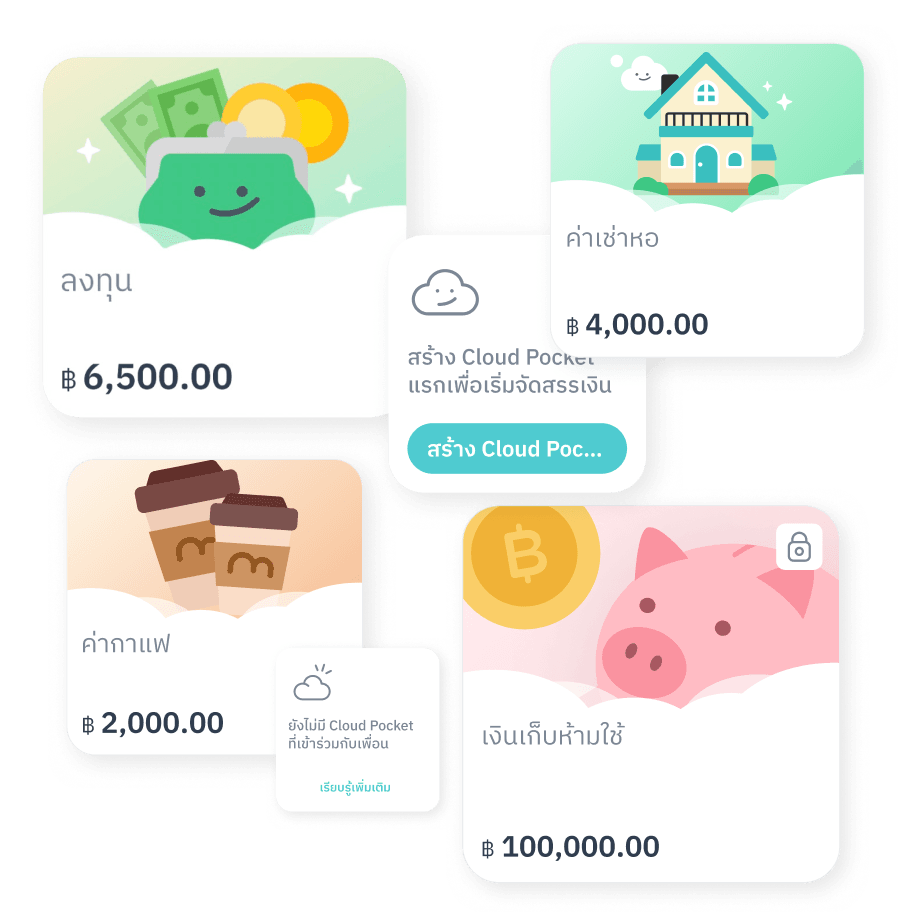


กด เพิ่ม Cloud Pocket

ตั้งชื่อ Cloud Pocket ที่ต้องการ
สิ่งที่สามารถเพิ่มได้:

สร้าง Cloud Pocket สำเร็จ! เริ่มจัดการเงินได้เลย
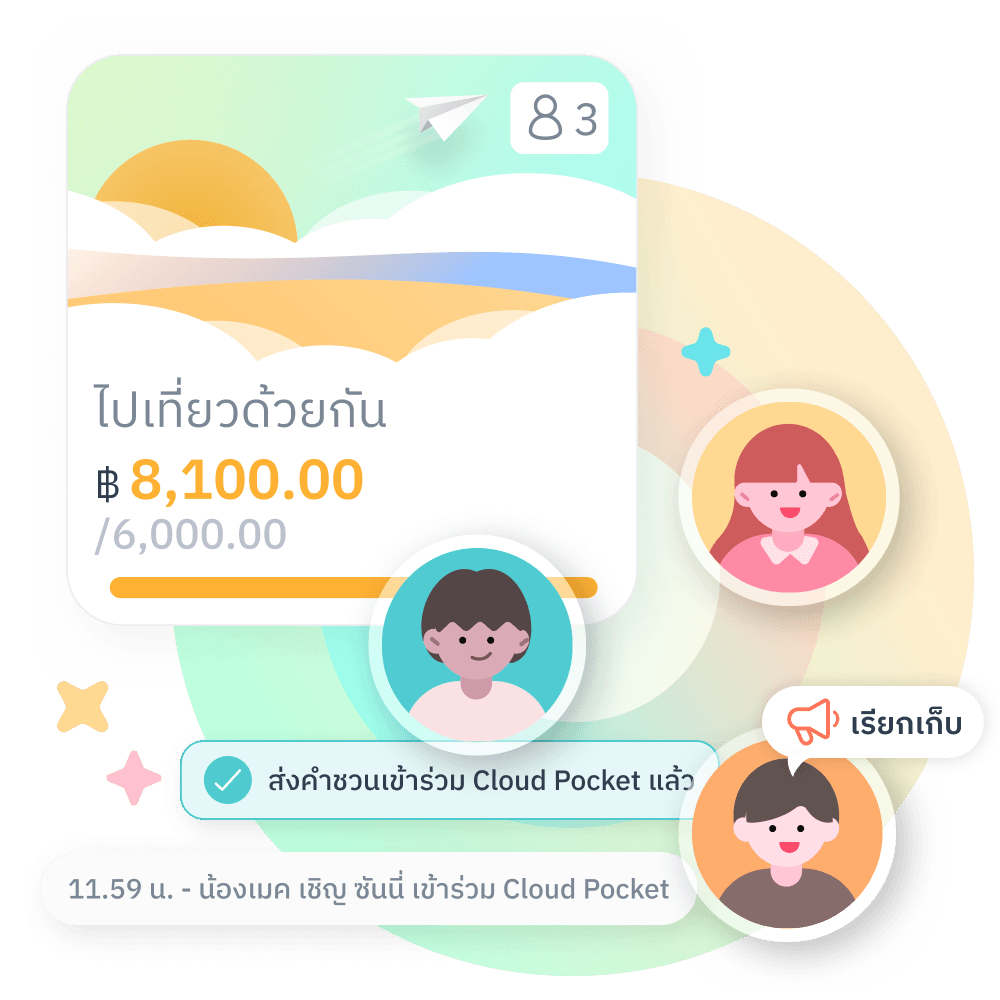
หมายเหตุ : Cloud Pocket ร่วมสามารถใช้ได้เฉพาะผู้ที่ใช้บริการ MAKE เท่านั้น

ล็อก Cloud Pocket คือ การล็อกการย้าย หรือ โอนเงินออกจาก Cloud Pocket เหมาะสำหรับคนที่อยากมีเริ่มแยกเงินเก็บออกจากเงินค่าใช้ในชีวิตประจำวัน ป้องกันการเผลอนำไปใช้ ซึ่งสามารถปลดล็อกภายหลังได้ โดยเข้าไปที่ Cloud Pocket ที่ต้องการปลดล็อก จากนั้นกดปุ่ม "..." ที่มุมขวาบนเพื่อเลือกไอคอนรูปดินสอ จากนั้นตั้งค่าการล็อก Cloud Pocket
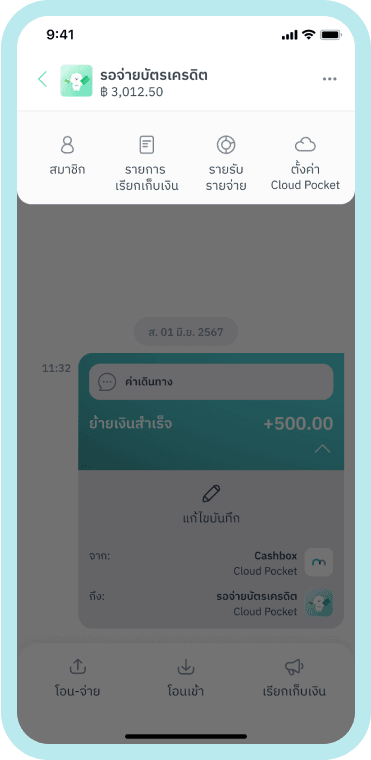
กดเข้า Cloud Pocket ที่ต้องการตั้งค่า จากนั้นกด “...” ที่มุมขวาบน และเลือก ตั้งค่า Cloud Pocket
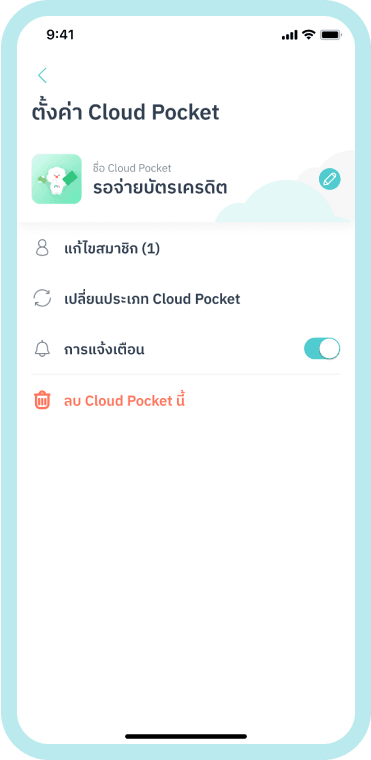
กดปุ่ม ดินสอ
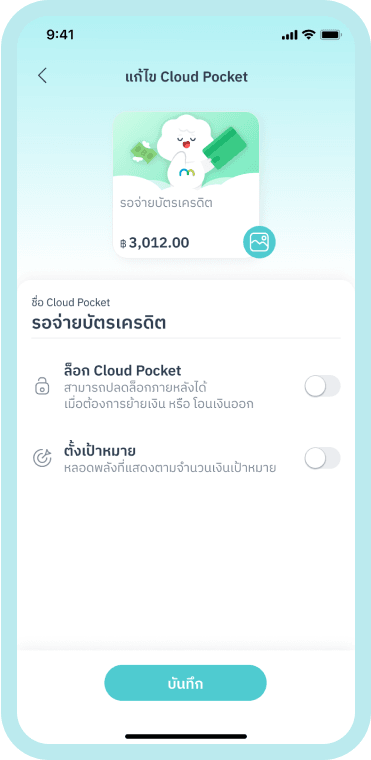
ภายในหน้านี้คุณสามารถ
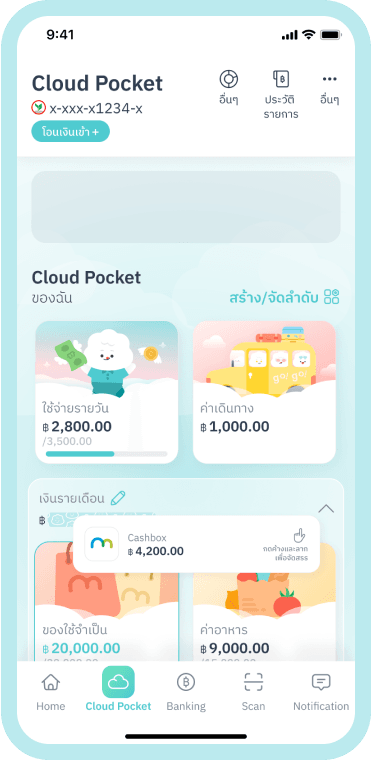
กด Cashbox ค้างไว้ แล้วลากไปยัง Cloud Pocket ที่ต้องการย้ายเงินเข้า
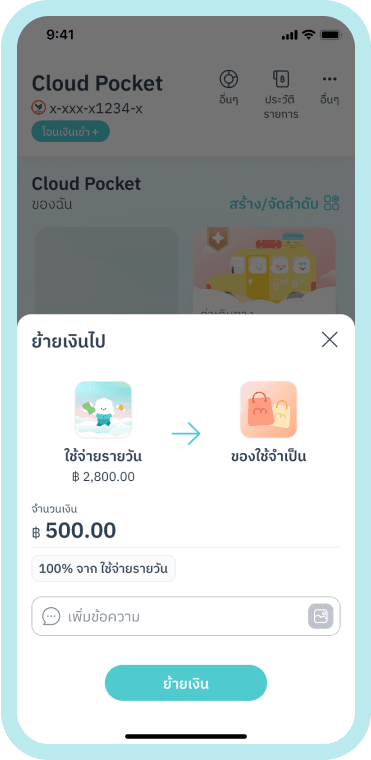
ระบุจำนวนเงิน โดยคุณสามารถเพิ่มข้อความ และแนบรูปได้ จากนั้นกด ย้ายเลย แนะนำระบุยอดให้ตรงกับแผนออมรายเดือน เพื่อให้ถึงเป้าหมายตรงเวลา
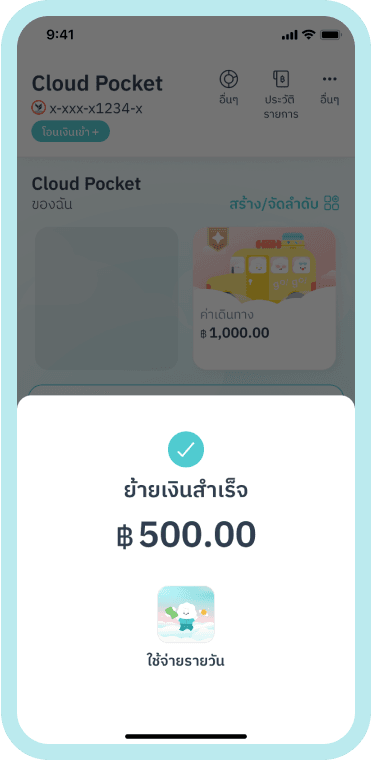
ย้ายเงินเข้า Cloud Pocket สำเร็จ
หมายเหตุ : คุณสามารถย้ายเงินเข้าออกได้ทั้งจาก Cashbox และย้ายเงินระหว่าง Cloud Pocket ได้ แต่จะไม่สามารถย้ายเงินออกจาก Cloud Pocket ที่ล็อกอยู่ได้
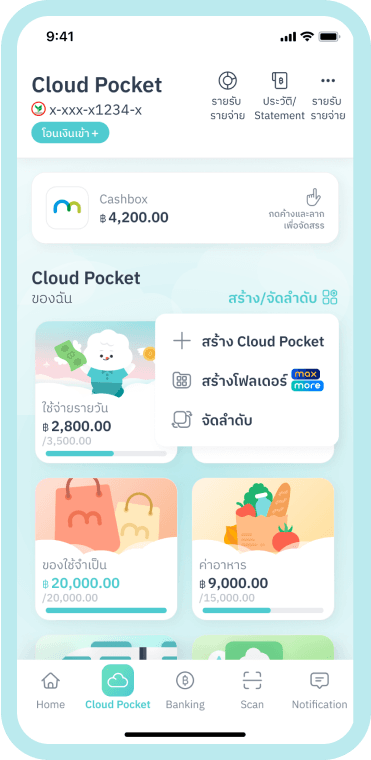
ไปที่หน้า Cloud Pocket จากนั้นกดปุ่ม สร้าง/จัดลำดับ และเลือก **จัดลำดับ **
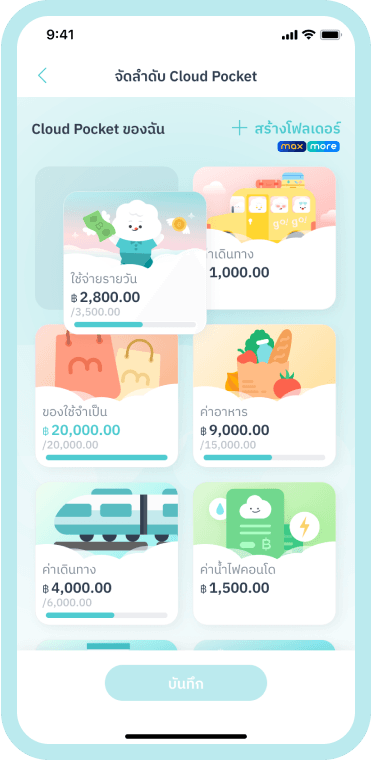
กดและลาก Cloud Pocket เพื่อย้ายตำแหน่ง
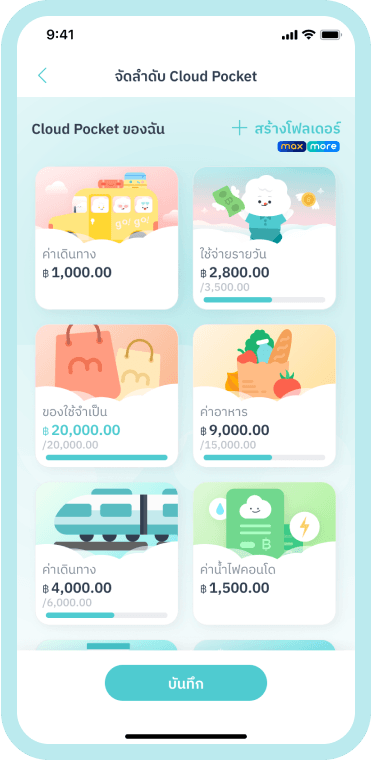
กด บันทึก เพื่อยืนยันการจัดลำดับ
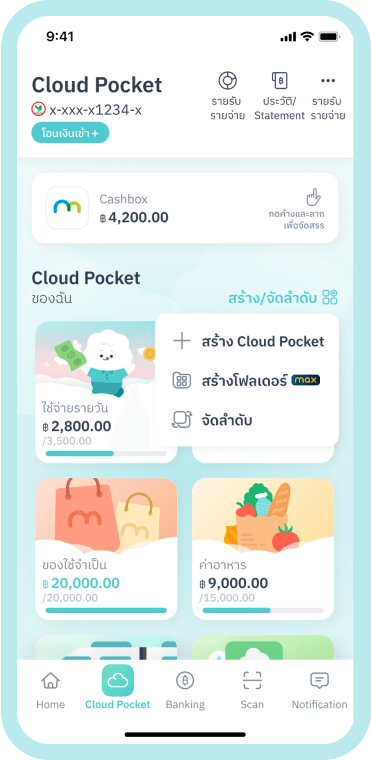
เข้าไปที่หน้า Cloud Pocket กด สร้าง/จัดลำดับ จากนั้นเลือก สร้างโฟลเดอร์
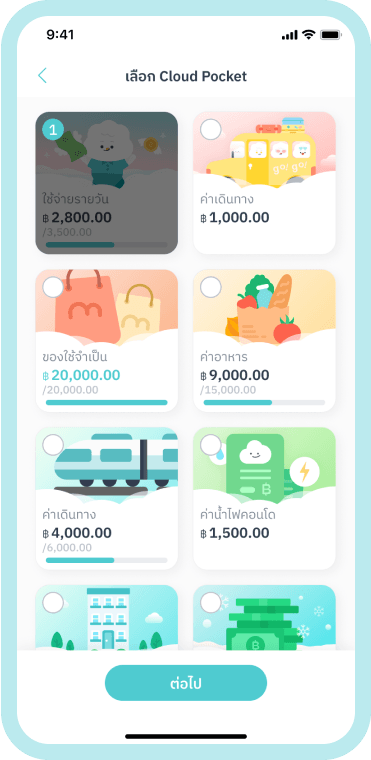
เลือก Cloud Pocket ที่ต้องการรวมในโฟลเดอร์
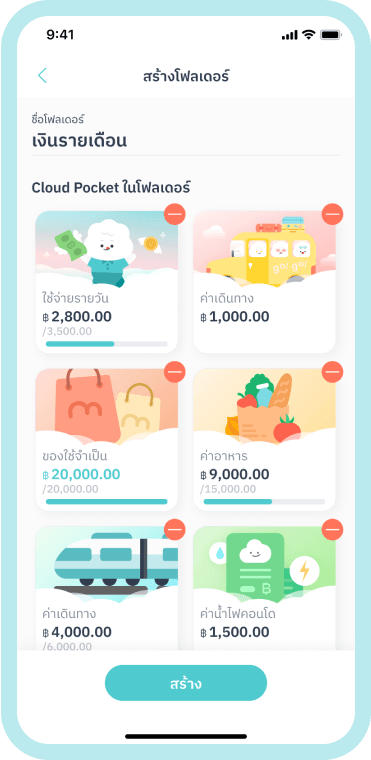
ตั้งชื่อโฟลเดอร์ และจัดลำดับ Cloud Pocket ได้ จากนั้นกด สร้าง
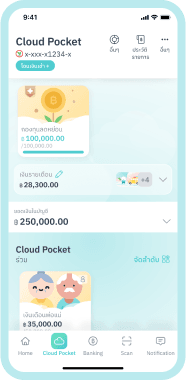
โฟลเดอร์จะแสดงอยู่ในหน้า Cloud Pocket
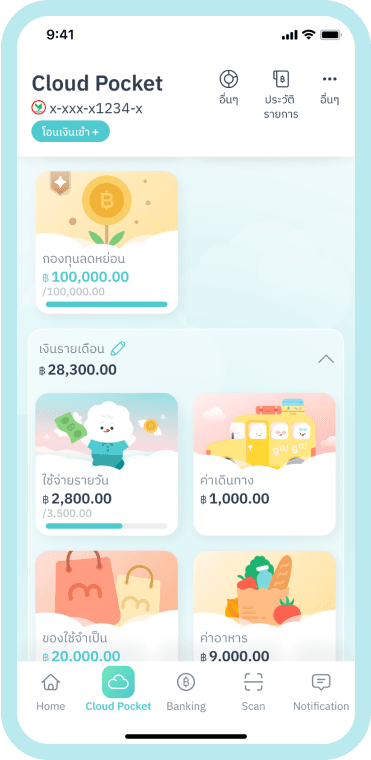
กดโฟลเดอร์เพื่อแสดง Cloud Pocket ที่อยู่ด้านใน
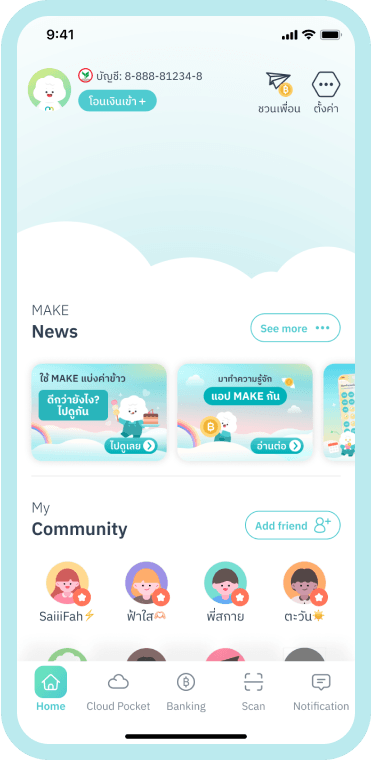
เข้าไปที่หน้า Home จากนั้นกด ตั้งค่า
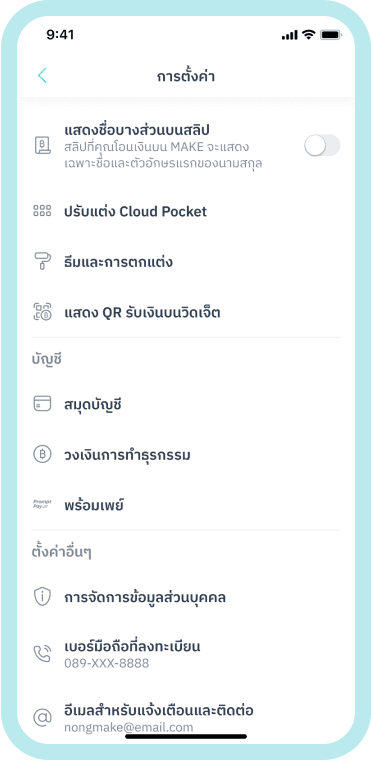
เลือก ปรับแต่ง Cloud Pocket
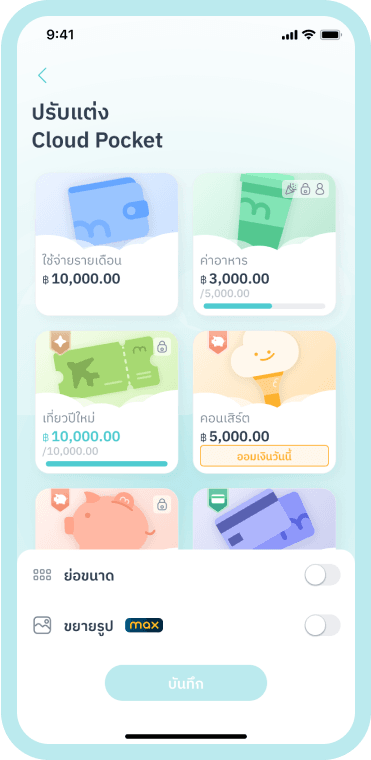
ปรับแต่ง Cloud Pocket ได้ 2 เงื่อนไข
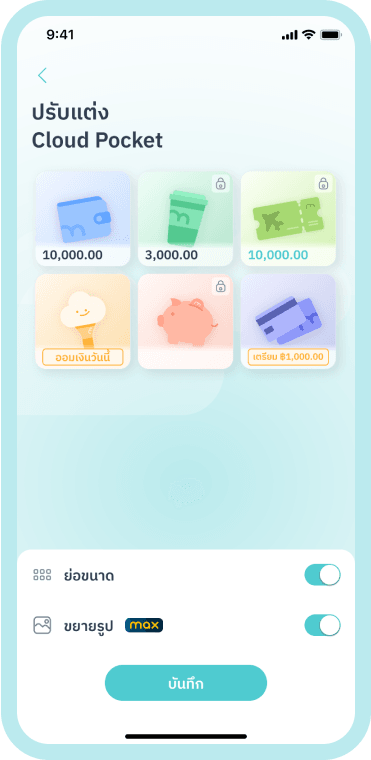
กด บันทึก เพื่อยืนยันการปรับแต่ง
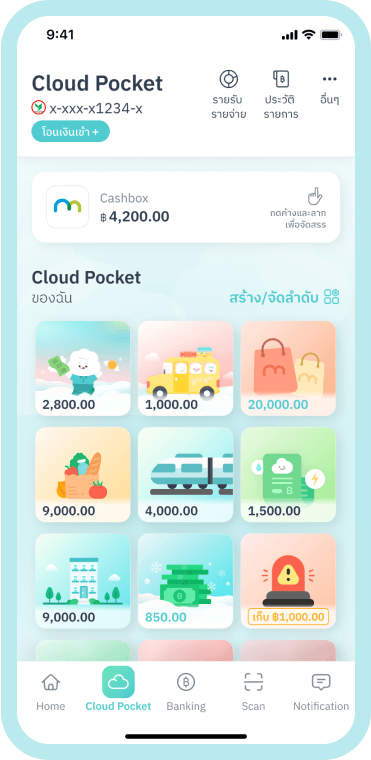
การปรับแต่งของคุณจะแสดงผลในหน้า Cloud Pocket
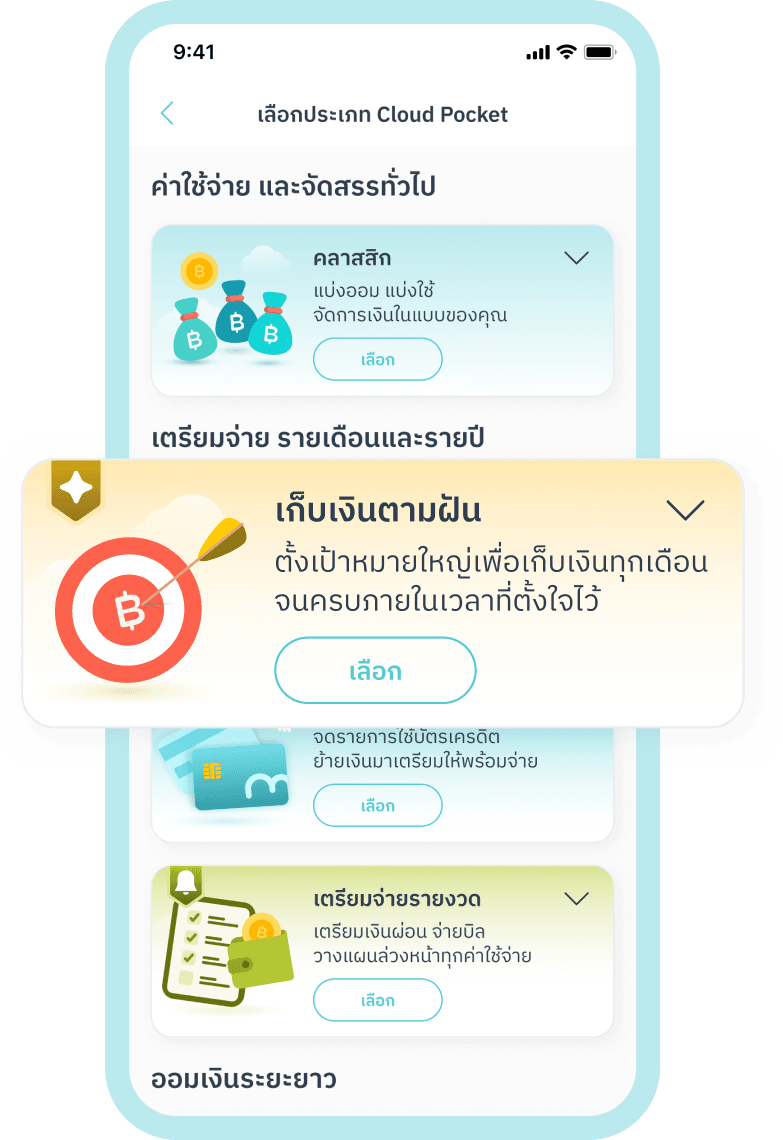
กดสร้าง Cloud Pocket แล้วเลือกประเภท "เก็บเงินตามฝัน"
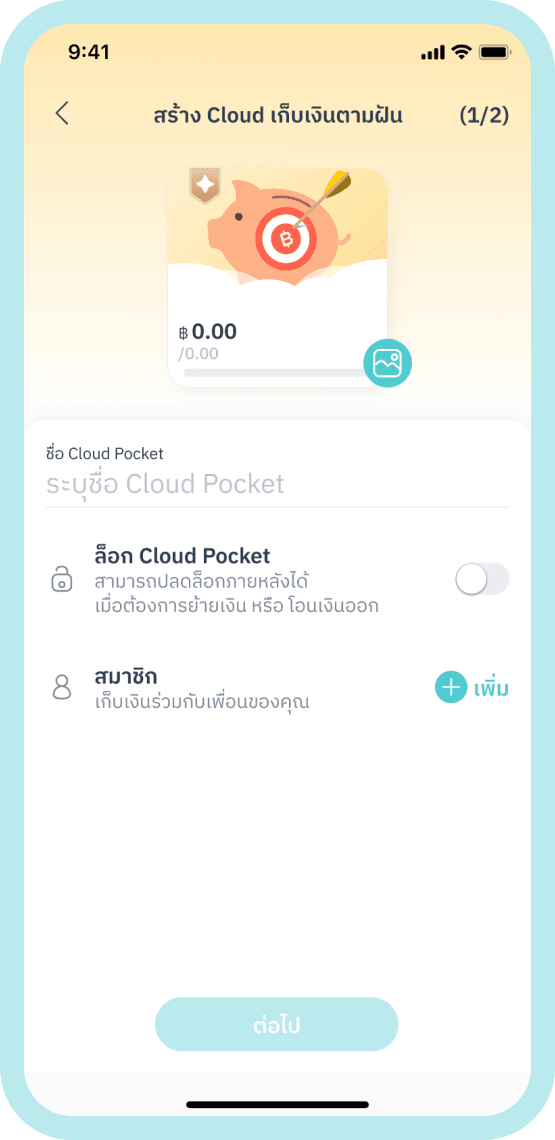
ตั้งชื่อ Cloud Pocket สามารถเปลี่ยนรูป ล็อก หรือเชิญเพื่อนบน MAKE มาเก็บเงินร่วมกันได้
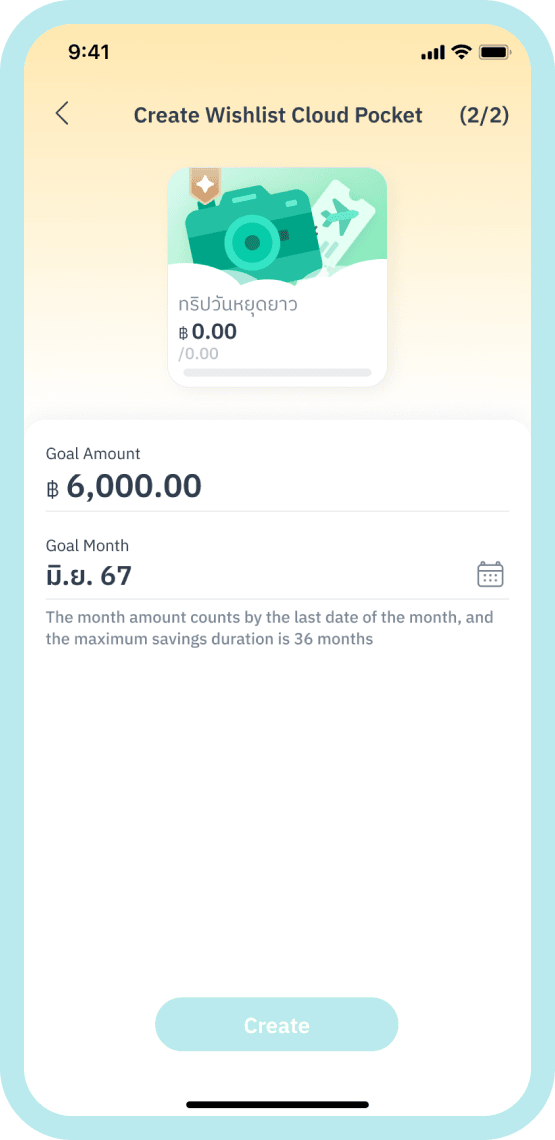
กรอกจำนวนเงินเป้าหมาย และ เดือนที่ตั้งใจ เก็บให้ครบ (ระยะเวลามากกว่า2 เดือน และไม่เกิน 36 เดือน) แล้วกด สร้าง
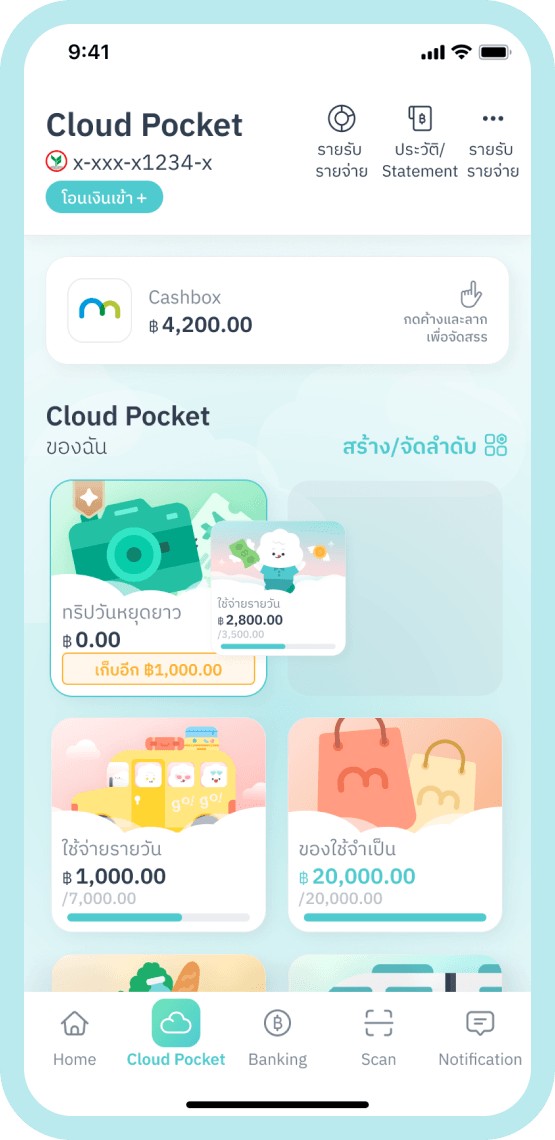
ออมเงินตามจำนวนที่แสดงบน Cloud Pocket
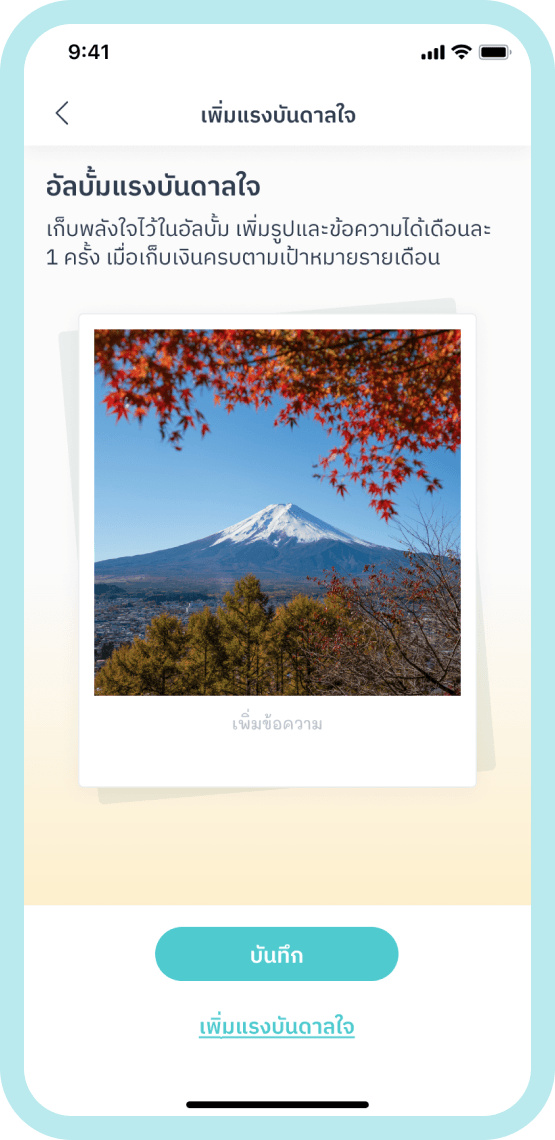
เมื่อออมเงินครบเป้าหมายในแต่ละเดือน จะสามารถเพิ่มรูปแรงบันดาลใจได้ 1 ครั้ง
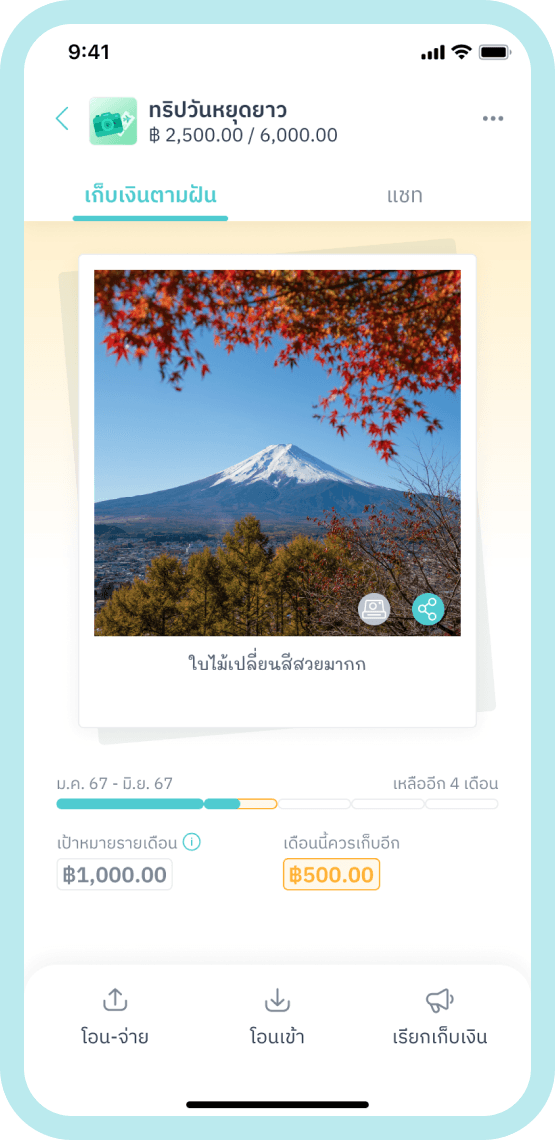
เมื่อออมเงินเกินหรือไม่ครบตามเป้าหมาย รายเดือน MAKE จะคำนวนเงินที่ต้องออม ในเดือนที่เหลือให้อีกครั้ง
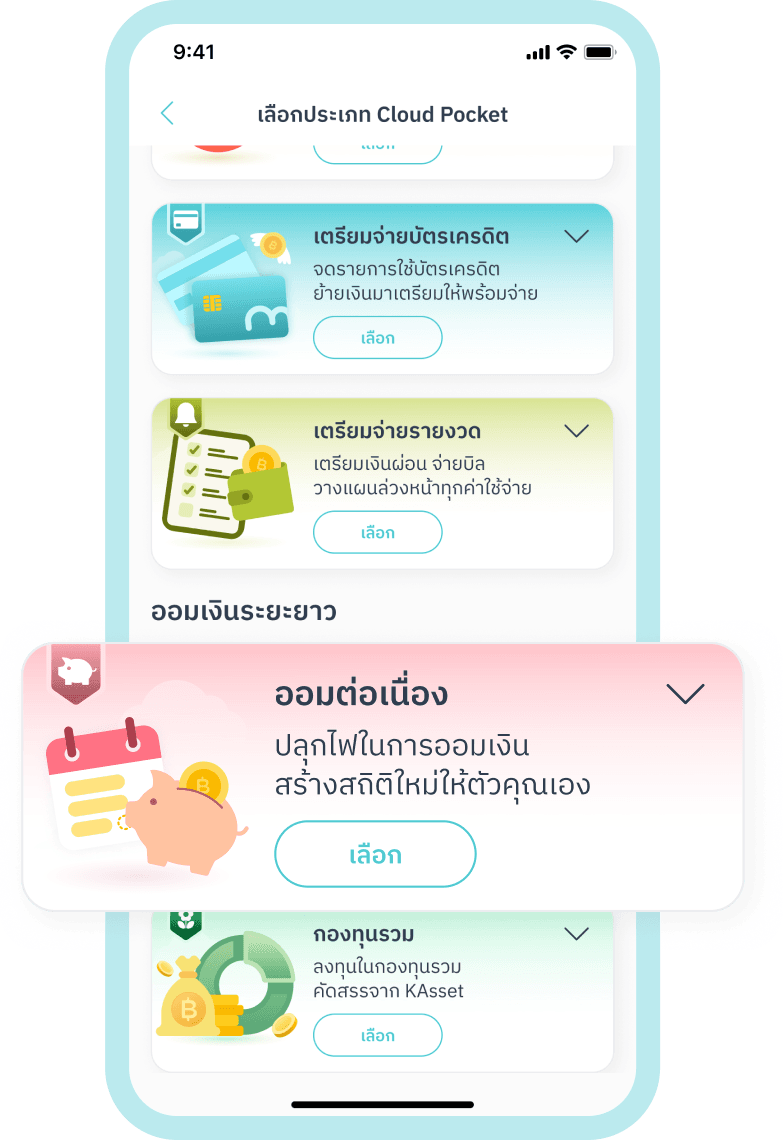
กดสร้าง Cloud Pocket แล้วเลือกประเภท ออมต่อเนื่อง
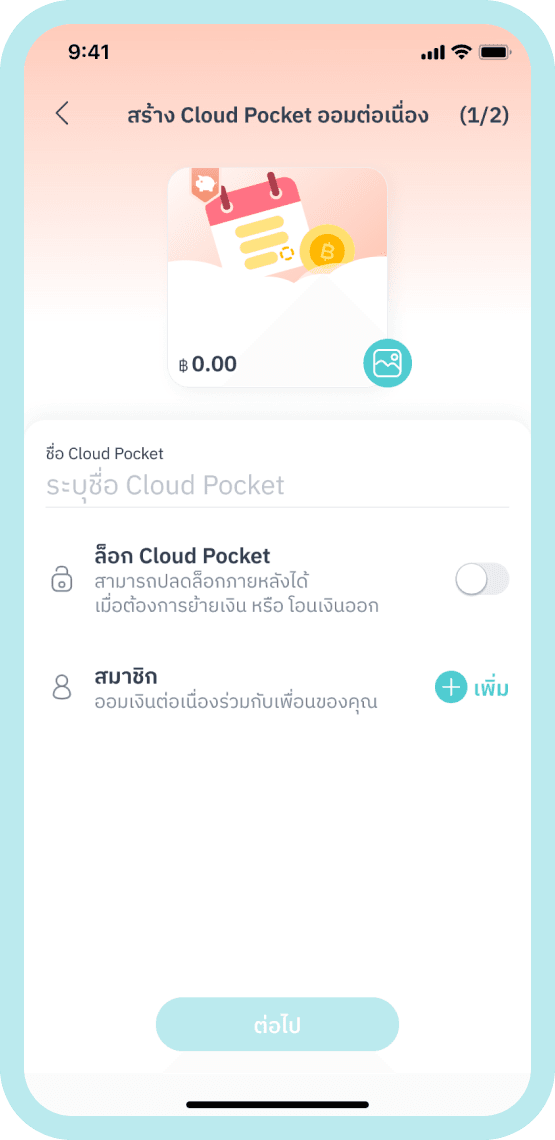
ตั้งชื่อ Cloud Pocket สามารถเปลี่ยน รูป ล็อก หรือเชิญเพื่อนบน MAKE มาเก็บเงินร่วมกันได้
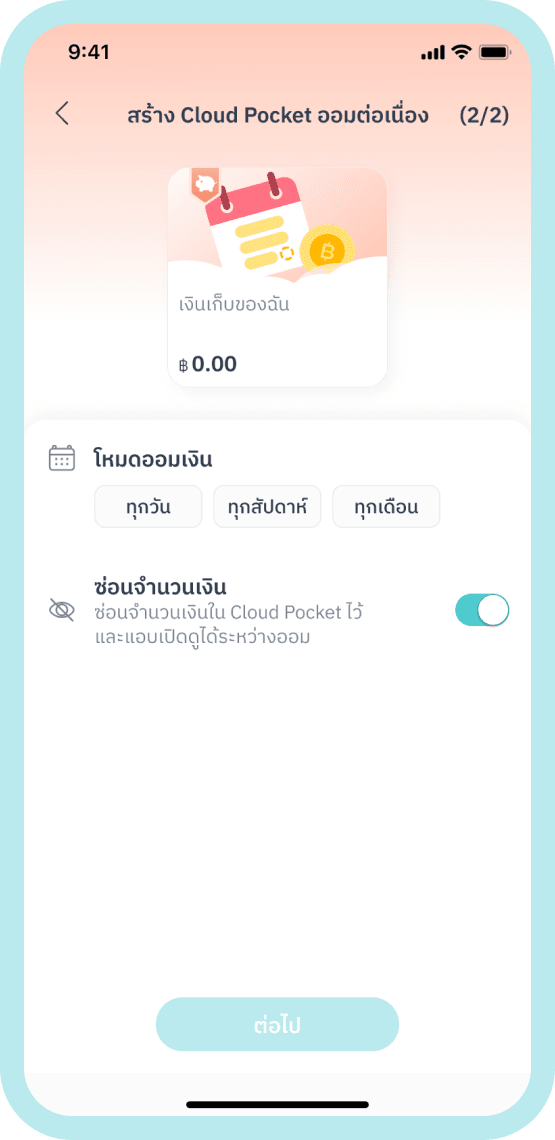
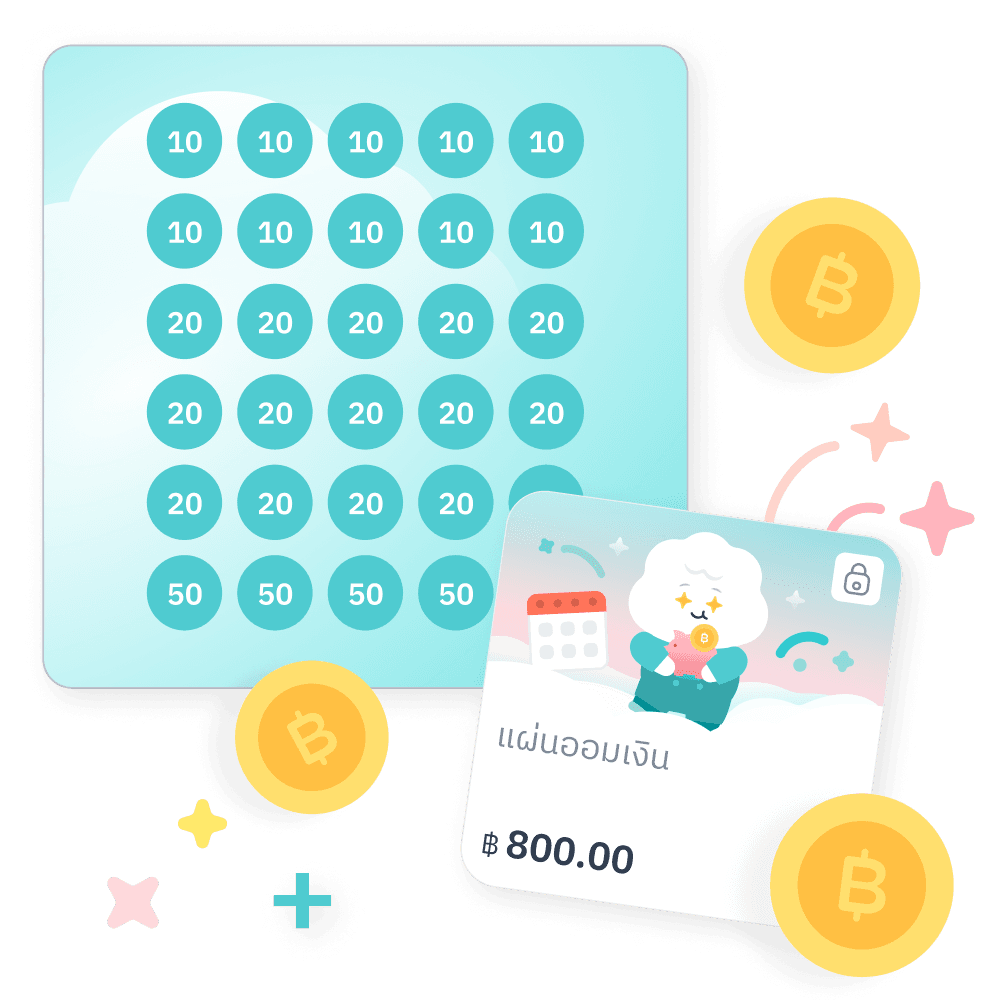
เลือดโหมดออมเงินที่ต้องการระหว่าง รายวัน รายสัปดาห์ หรือรายเดือน สามารถ "ซ่อนจำนวนเงิน" ได้ จากนั้นกด สร้าง
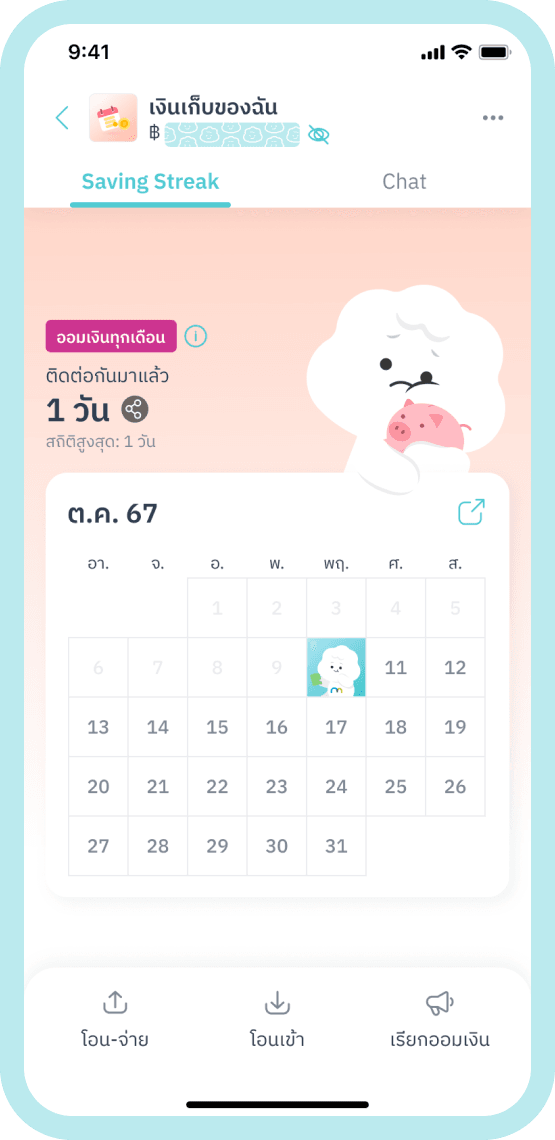
เมื่อโอนเงินเข้า แผ่นออมต่อเนื่องจะแสดง รูปน้องเมคแบบสุ่มตามวันที่โอนเงินเข้า
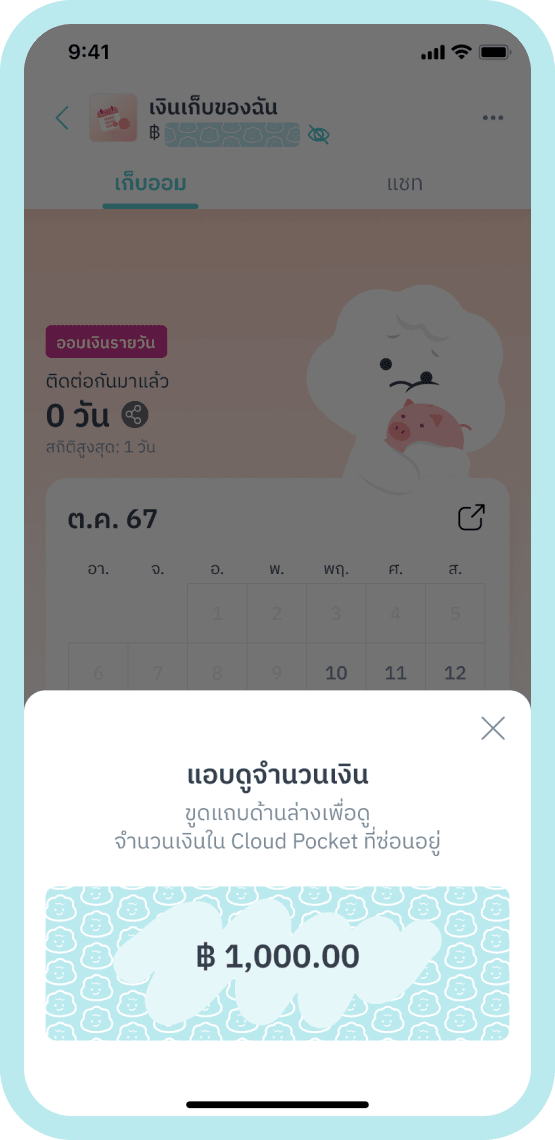
หากซ่อนจำนวนเงินไว้ สามารถกดไอคอน รูปดวงตาเพื่อขูดดูจำนวนเงินได้
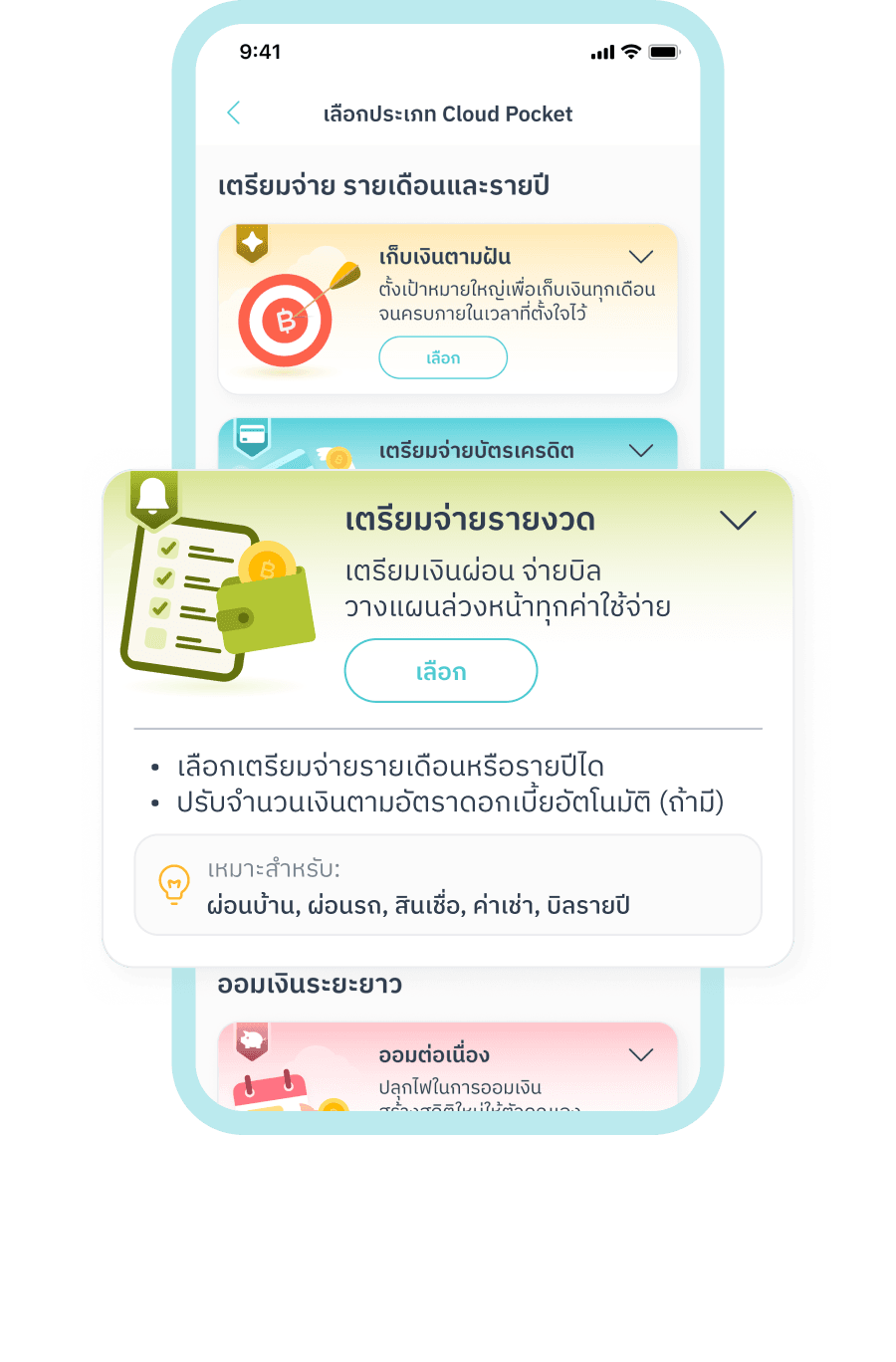
กดสร้าง Cloud Pocket แล้วเลือกประเภท ‘เตรียมจ่ายรายงวด’
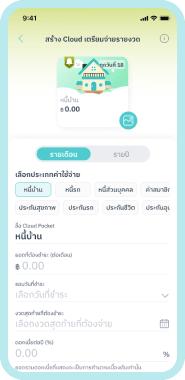
เลือกรอบจ่ายและประเภทค่าใช้จ่าย เลือก ‘รายเดือน’ หรือ ‘รายปี’ แล้วเลือกประเภท เช่น หนี้บ้าน หนี้รถ ประกัน หรือบิลรายเดือน
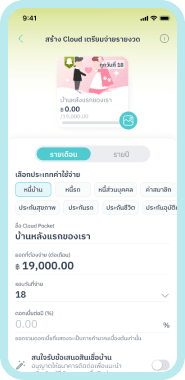
ใส่ยอดและวันที่ต้องจ่าย กรอกยอดที่ต้องจ่ายและรอบวันที่จ่าย จะตั้งชื่อหรือเปลี่ยนรูป Cloud Pocket ใหม่ก็ได้
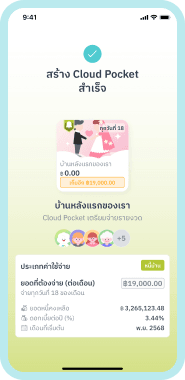
สร้าง Cloud Pocket สำเร็จ พร้อมเริ่มเตรียมเงินสำหรับงวดแรก
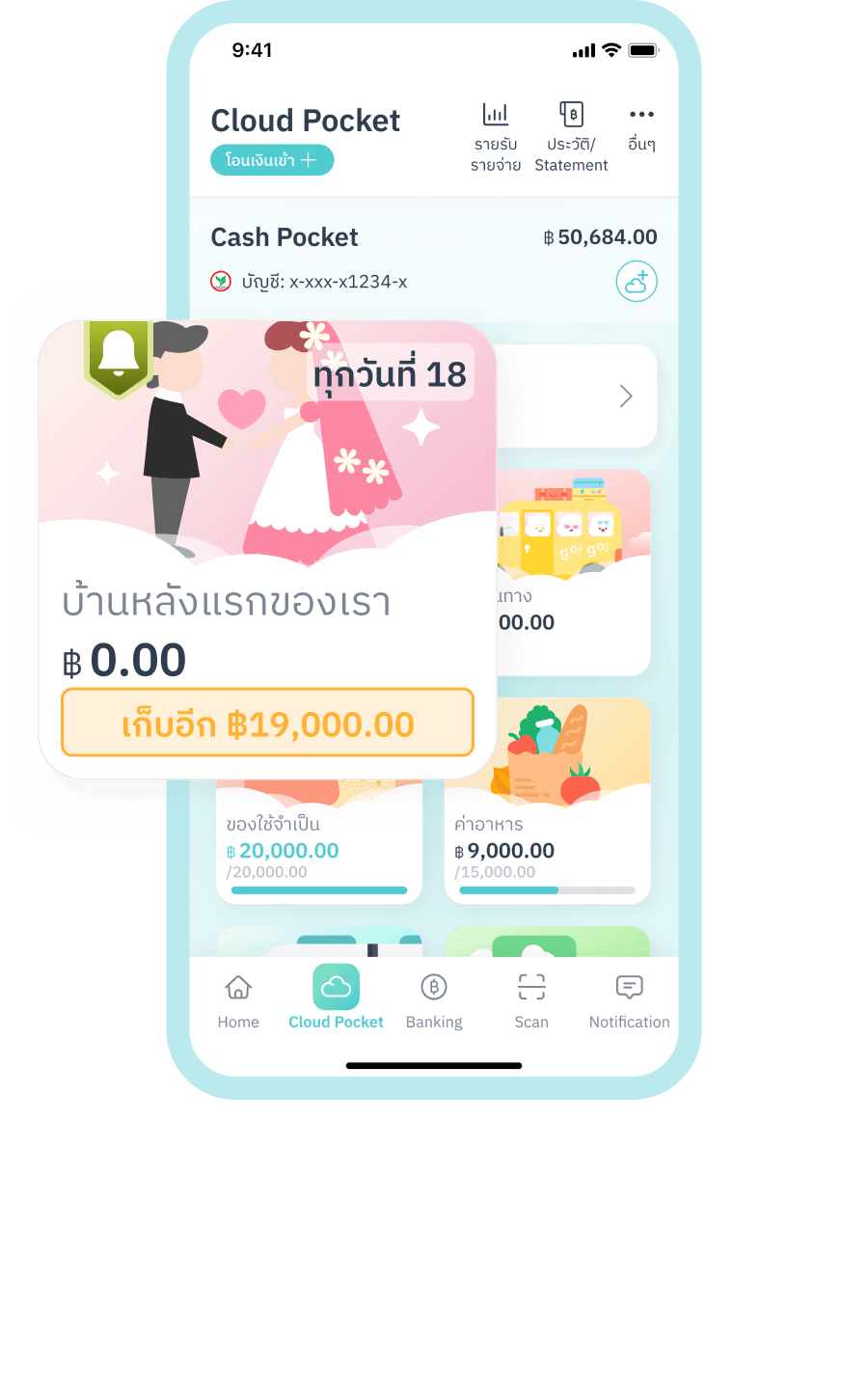
ดูยอดที่ต้องเก็บเพิ่มได้ทันที เห็นวันที่จ่ายและยอดที่ต้องเก็บเพิ่ม ได้จากหน้า Cloud Pocket
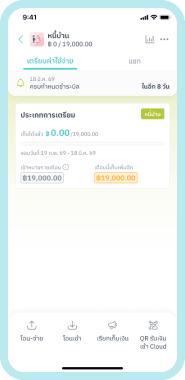
ติดตามเป้าหมายในแต่ละรอบ ดูยอดที่เก็บได้แล้ว เป้าหมายรายเดือน และจำนวนวันก่อนถึงกำหนดชำระ